quinta-feira, 12 de novembro de 2015
Matar processo e processos filhos do navegador Internet Explorer
Faça um batch script que mate o processo e processos filhos do navegador Internet Explorer, se quiser, pode fazer de um outro processo. Mande o script nos comentários. Dica: use o comando "taskkill".

Fazer QUIZ de perguntas
Faça um QUIZ de perguntas usando batch script em um software de edição de texto(bloco de notas) e mande nos comentários. Mas antes, salve o arquivo com a extensão .bat e execute para verificar se está funcionando corretamente, pois irei avaliar para ver se ficou bom e se foi feito corretamente. Dica: use os comandos "set", "if" e "echo".
sábado, 7 de novembro de 2015
Remover anúncios publicitários

Eai pessoal, nesta postagem irei ensinar uma coisa que não tem nada a ver com Programação em linguagem batch, mas que muitos não sabem se livrar e se irritam com eles: os anúncios publicitários!
Os anúncios publicitários do Google Chrome estão te irritando muito? Livre-se delas com as extensões do Adblock!

1) Abra o navegador do Google Chrome e pressione as teclas Ctrl e H, abrirá o Histórico.
2)O histórico é só um atalho para chegar no objetivo, que é clicar em Extensões.

3)Na página das extensões, clique em " Obter mais extensões", entrará na página da Chrome Web Store.

4)Na página da Chrome Web Store, pesquise por "Adblock".

5)Desça a página até chegar na sessão de extensões e procure pelas extensões "Adblock Pro" e "Adblock Plus" clique no botão "USAR NO CHROME" e na opção "Adicionar extensão" da caixa de diálogo.

6)Pronto, agora suas extensões foram adicionadas e não aparecerá mais anúncios publicitários. Mas, caso apareça, é só usar o "Adblock Plus" para remover!

domingo, 1 de novembro de 2015
Matar processo
E aí galera, nesta postagem irei ensinar a matar um processo qualquer, pois quando um software está com mau desempenho ou está sobrecarregando sua máquina, a melhor opção é matar seu processo e processos filhos. Mas antes, irei ensinar o conceito básico sobre processos de um sistema operacional: processos são representados por tarefas em execução, são softwares que executam alguma ação e que podem ser controlados de alguma maneira, seja pelo usuário, pelo aplicativo correspondente ou pelo sistema operacional. Um exemplo de um processo realizado pelo sistema operacional é o "explorer.exe", que é o explorador de janelas, sem ele vocês não veriam ícones de pastas, de atalhos, de softwares e nem janelas de pastas, o sistema operacional Windows não teria motivo para ter esse nome. Já um exemplo de processo realizado por software é o "chrome.exe", que possui muitos processos filhos para dividir o desempenho do navegador Google Chrome. Mais informações no site:
http://www.tecmundo.com.br/memoria/3197-o-que-sao-processos-de-um-sistema-operacional-e-por-que-e-importante-saber.htm
Agora que vocês sabem o conceito de processo, vamos para o tutorial:
Pelo Gerenciador de Tarefas:
1)Pressione as teclas CTRL, ALT e DELETE. Irá para uma tela azul, clique em Iniciar Gerenciador de Tarefas.


2)Na janela do Gerenciador de Tarefas, clique no botão "Nova tarefa...", digite "calc.exe" e pressione ENTER. Abrirá a calculadora(é um exemplo, se quiser pode abrir outro software para fazer o teste).


3)Ainda na janela do Gerenciador de Tarefas, clique na aba "Processos".

4)Na aba "Processos", procure pelo nome de imagem "calc.exe", selecione-o e clique no botão "Finalizar Processo".


Por comandos:
1)Pressione as teclas INICIAR e R para abrir o Executar, digite "cmd" e pressione ENTER.


2)No cmd, digite "start calc.exe" e pressione ENTER. Abrirá a calculadora.

3)Ainda no cmd, digite "tasklist" e pressione ENTER. Fará uma lista de processos.


4)Procure por "calc.exe" e digite "taskkill -F -im calc.exe".

5)Pronto, se aparecer a mensagem "ÊXITO: o processo "calc.exe" com PID 4216 foi finalizado." é porque deu certo!

http://www.tecmundo.com.br/memoria/3197-o-que-sao-processos-de-um-sistema-operacional-e-por-que-e-importante-saber.htm
Agora que vocês sabem o conceito de processo, vamos para o tutorial:
Pelo Gerenciador de Tarefas:
1)Pressione as teclas CTRL, ALT e DELETE. Irá para uma tela azul, clique em Iniciar Gerenciador de Tarefas.


2)Na janela do Gerenciador de Tarefas, clique no botão "Nova tarefa...", digite "calc.exe" e pressione ENTER. Abrirá a calculadora(é um exemplo, se quiser pode abrir outro software para fazer o teste).


3)Ainda na janela do Gerenciador de Tarefas, clique na aba "Processos".

4)Na aba "Processos", procure pelo nome de imagem "calc.exe", selecione-o e clique no botão "Finalizar Processo".


Por comandos:
1)Pressione as teclas INICIAR e R para abrir o Executar, digite "cmd" e pressione ENTER.


2)No cmd, digite "start calc.exe" e pressione ENTER. Abrirá a calculadora.

3)Ainda no cmd, digite "tasklist" e pressione ENTER. Fará uma lista de processos.


4)Procure por "calc.exe" e digite "taskkill -F -im calc.exe".

5)Pronto, se aparecer a mensagem "ÊXITO: o processo "calc.exe" com PID 4216 foi finalizado." é porque deu certo!

quarta-feira, 28 de outubro de 2015
Criar pacote de auto-instalação com o assistente IExpress
E aí galera, nesta postagem estarei ensinando a criar pacote de auto-instalação com o assistente IExpress (é um software que já vem instalado com o Windows):
1)Pressione as teclas INICIAR e R para abrir o Executar, digite iexpress e pressione ENTER. Abrirá o "IExpress Wizard".


2)Deixe selecionado a caixa "Create new self extraction directive file" e clique em avançar.

3)Esta etapa é da finalidade do pacote. Deixe selecionada a caixa "Extract files and run an installation command" e clique em avançar.

4)Esta etapa é do título do pacote. Digite um título para seu pacote e clique em avançar.

5)Esta etapa é da solicitação de confirmação. Caso queira deixar uma solicitação de confirmação, selecione a opção "Prompt user with:" e digite o texto que quiser que mostre na solicitação. Caso não queira deixar uma solicitação, deixe selecionado a opção "No prompt."; clique em avançar.

6)Esta etapa é do contrato de licença. Caso queira deixar um contrato, deixe selecionada a opção "Display license:", vá em "browse" e pegue seu arquivo de licença. Caso não queira ou já tenha pegado seu arquivo, clique em avançar.

7)Esta etapa é dos arquivos do pacote. Crie uma lista de arquivos para serem usados no seu instalador, clicando no botão "add" e depois pegando arquivo por arquivo na janela Abrir. Após isso, clique em avançar.


8)Esta etapa é da definição de arquivo de instalação para ser inicializado. Selecione um arquivo para lançar a partir do pacote e um arquivo para ser inicializado depois da instalação(opcional); clique em avançar.

9)Esta etapa é da exibição da janela de instalação. Selecione a opção "Default" para exibir conforme o padrão, selecione a opção "Hidden" para exibir oculto, selecione a opção "Minimized"para exibir minimizado ou selecione a opção "Maximized" para exibir maximizado; clique em avançar.

10)Esta etapa é da mensagem de conclusão. Caso queira deixar uma mensagem, selecione a opção "Display message:" e digite sua mensagem. Caso não queira deixar mensagem, deixe selecionado a opção "No message."; clique em avançar.

11)Esta etapa é do nome do arquivo feito pelo seu pacote de instalação e opções. Clique em "browse" escolha o destino e nome do arquivo. Feito isso, se quiser que o progresso de instalação seja oculto, selecione a caixa "Hide File Extracting progress animation from User" e se quiser que armazene arquivos com nomes longos no dentro do pacote, selecione a caixa "Hide File Extracting progress animation from User"; clique em avançar.

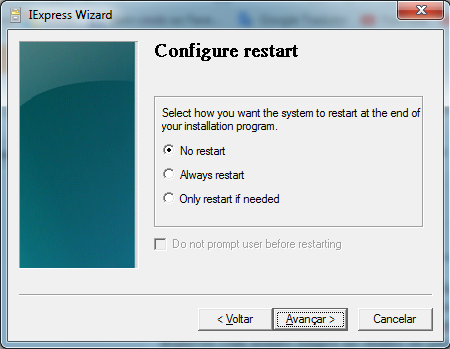
12)Esta etapa é da configuração de reinicialização após a instalação. Deixe selecionado a opção "No restart" caso não queira que reinicie, selecione a opção "Always restart" caso queira que reinicie sempre após essa instalação, selecione a opção "Only restart if needed" caso queira que reinicie após essa instalação apenas quando necessário. Feito isso, se você tiver selecionado a segunda ou a terceira opção e não quiser que solicite ao usuário antes de reiniciar, selecione a caixa "Do not prompt user before restarting"; clique em avançar.

13)Esta opção é a de salvar diretiva auto-extraível, ou seja, se você salvar essas informações, você poderá modificá-las mais tarde e recriar o seu pacote, sem re-inserir todas as informações anteriores. Caso queira salvar, deixe selecionado a opção "Save Self Extraction Directive (SED) file:", clique no botão "browse", escolha o destino e o nome da diretiva. Caso não queira salvar, selecione a caixa "Don't save."; clique em avançar.

14)Esta opção é a de criar o pacote. Pronto, agora o programa irá criar o pacote, basta clicar em avançar para criar. Pode demorar algum tempo até terminar a criação, mas comigo foi instantâneo!

Clique em concluir e o pacote está pronto! Você encontrará o pacote de auto-instalação no destino que você escolheu durante o processo de criação.

1)Pressione as teclas INICIAR e R para abrir o Executar, digite iexpress e pressione ENTER. Abrirá o "IExpress Wizard".


2)Deixe selecionado a caixa "Create new self extraction directive file" e clique em avançar.

3)Esta etapa é da finalidade do pacote. Deixe selecionada a caixa "Extract files and run an installation command" e clique em avançar.

4)Esta etapa é do título do pacote. Digite um título para seu pacote e clique em avançar.

5)Esta etapa é da solicitação de confirmação. Caso queira deixar uma solicitação de confirmação, selecione a opção "Prompt user with:" e digite o texto que quiser que mostre na solicitação. Caso não queira deixar uma solicitação, deixe selecionado a opção "No prompt."; clique em avançar.

6)Esta etapa é do contrato de licença. Caso queira deixar um contrato, deixe selecionada a opção "Display license:", vá em "browse" e pegue seu arquivo de licença. Caso não queira ou já tenha pegado seu arquivo, clique em avançar.

7)Esta etapa é dos arquivos do pacote. Crie uma lista de arquivos para serem usados no seu instalador, clicando no botão "add" e depois pegando arquivo por arquivo na janela Abrir. Após isso, clique em avançar.


8)Esta etapa é da definição de arquivo de instalação para ser inicializado. Selecione um arquivo para lançar a partir do pacote e um arquivo para ser inicializado depois da instalação(opcional); clique em avançar.

9)Esta etapa é da exibição da janela de instalação. Selecione a opção "Default" para exibir conforme o padrão, selecione a opção "Hidden" para exibir oculto, selecione a opção "Minimized"para exibir minimizado ou selecione a opção "Maximized" para exibir maximizado; clique em avançar.


11)Esta etapa é do nome do arquivo feito pelo seu pacote de instalação e opções. Clique em "browse" escolha o destino e nome do arquivo. Feito isso, se quiser que o progresso de instalação seja oculto, selecione a caixa "Hide File Extracting progress animation from User" e se quiser que armazene arquivos com nomes longos no dentro do pacote, selecione a caixa "Hide File Extracting progress animation from User"; clique em avançar.

12)Esta etapa é da configuração de reinicialização após a instalação. Deixe selecionado a opção "No restart" caso não queira que reinicie, selecione a opção "Always restart" caso queira que reinicie sempre após essa instalação, selecione a opção "Only restart if needed" caso queira que reinicie após essa instalação apenas quando necessário. Feito isso, se você tiver selecionado a segunda ou a terceira opção e não quiser que solicite ao usuário antes de reiniciar, selecione a caixa "Do not prompt user before restarting"; clique em avançar.
13)Esta opção é a de salvar diretiva auto-extraível, ou seja, se você salvar essas informações, você poderá modificá-las mais tarde e recriar o seu pacote, sem re-inserir todas as informações anteriores. Caso queira salvar, deixe selecionado a opção "Save Self Extraction Directive (SED) file:", clique no botão "browse", escolha o destino e o nome da diretiva. Caso não queira salvar, selecione a caixa "Don't save."; clique em avançar.

14)Esta opção é a de criar o pacote. Pronto, agora o programa irá criar o pacote, basta clicar em avançar para criar. Pode demorar algum tempo até terminar a criação, mas comigo foi instantâneo!

Clique em concluir e o pacote está pronto! Você encontrará o pacote de auto-instalação no destino que você escolheu durante o processo de criação.

Assinar:
Postagens (Atom)