domingo, 18 de setembro de 2016

Caracteres especiais

E  aí pessoal. Quando vocês vão fazer um batch script, já devem ter notado que a maioria dos caracteres especias como, por exemplo, os acentos não são imprimidos no cmd.exe da mesma forma que foi digitado em lotes. Isso acontece por causa que os caracteres do cmd.exe(software criado para ser semelhante ao antigo sistema operacional MS-DOS), não são interpretados da mesma maneira que no ambiente do sistema operacional do Windows. Mas isso é normal, cada coisa funciona de um jeito e na maioria das vezes é possível fazer uma conexão entre duas coisas totalmente distintas. Veja abaixo alguns exemplos de caracteres que são imprimidos de maneira diferente no cmd.exe e em arquivos em lotes:

No cmd.exe
Em arquivos em lotes
é
‚
á

í
¡
ú
£
ã
Æ
õ
ä
Á
µ
Ã
Ç
Ó
à
Ú
é


Note que o caractere "í" imprimido no cmd.exe é impresso assim " ": um espaço vazio, mas não é a mesma coisa que apertar a tecla espaço, é impresso como espaço, mas não é o espaço. É a mesma coisa daquela vírgula na segunda coluna da primeira linha, não é por que a impressão é de uma vírgula que o símbolo é uma vírgula, ou seja, se você digitar "," pelo teclado não irá aparecer o símbolo "é" no cmd.exe. Mas se você digitar "é" no cmd.exe e fazer com que este caractere seja redirecionado para o bloco de notas, dá para pegar este caractere no bloco de notas copiando e colando em um arquivo de notas. Pensando nisso, eu criei um batch script que faz uma conversão de cmd.exe para arquivo em lotes, baixe na minha pasta compartilhada do Google Drive ou siga os passos do meu tutorial:

1) Abra o bloco de notas e cole este batch script:

@echo off
title Caracteres especiais
cd database
color 0a
mode 57,35
:MENU
title Caracteres especiais\Menu
cls
echo.
type menu.txt
echo.
echo 1.Registrar caractere
echo 2.Ver caractere
echo 3.Remover caractere
echo 4.Sair
echo.
set esc=0
set /p esc=Escolher:
echo.
if %esc% equ 0 goto MENU
if %esc% equ 1 goto REGISTRAR
if %esc% equ 2 goto VER
if %esc% equ 3 goto REMOVER
if %esc% equ 4 goto SAIR
goto MENU

:SAIR
title Caracteres especiais\Menu\Sair
cls
echo.
set sair=0
set /p sair=Vocˆ tem certeza que deseja sair?(s/n):
if %sair% equ 0 goto SAIR
if %sair% equ S exit -s
if %sair% equ s exit -s
if %sair% equ N goto MENU
if %sair% equ n goto MENU
echo.
echo Comando inv lido! Digite a tecla "S" ou a tecla "s" para "Sim" e a tecla "N" ou a tecla "n" para "NÆo".
pause>nul
goto SAIR

:REGISTRAR
title Caracteres especiais\Menu\Registrar
cls
if not exist voltar.txt cd ..
echo.
type voltar.txt
echo.
echo.
echo Que tipo de caractere vocˆ deseja registrar?
echo.
echo 1.Caractere min£sculo
echo 2.Caractere mai£sculo
echo 3.Caractere indiferente
echo.
set esc=0
set /p esc=Escolher:
if %esc% equ 0 goto REGISTRAR
if %esc% equ 1 cd caracteres_minusculos&&set caractere=caracteres_minusculos&&goto REGISTRAR2
if %esc% equ 2 cd caracteres_maiusculos&&set caractere=caracteres_maiusculos&&goto REGISTRAR2
if %esc% equ 3 cd caracteres_indiferentes&&set caractere=caracteres_indiferentes&&goto REGISTRAR2
if %esc% equ VOLTAR goto MENU
if %esc% equ voltar goto MENU
goto REGISTRAR

:REGISTRAR2
title Caracteres especiais\Menu\Registrar\%caractere%
cls
if not exist voltar.txt cd ..
if %caractere% equ caracteres_indiferentes (
echo.
echo  [ascii]:Ver Tabela ASCII
)
echo.
type voltar.txt
echo.
echo.
cd %caractere%
set reg=t
if %caractere% equ caracteres_indiferentes (
set /p reg=Registrar caractere^(use a tabela ASCII^):
)
if not %caractere% equ caracteres_indiferentes (
set /p reg=Registrar caractere:
)
if %reg% equ t goto REGISTRAR2
if %reg% equ ascii cd ..&&start Tabela_ASCII.txt&&goto REGISTRAR2
if %reg% equ ASCII cd ..&&start Tabela_ASCII.txt&&goto REGISTRAR2
if %reg% equ VOLTAR goto REGISTRAR
if %reg% equ voltar goto REGISTRAR
if exist %reg% (
echo.
echo J  existe este caractere! Vocˆ pode ver o print deste
echo caractere digitando ele em "Ver caractere". Para fazer
echo isso ‚ simples: volte para o menu, digite a tecla "2" e
echo pressione a tecla ENTER.
pause>nul
goto REGISTRAR2
)
echo %reg%>%reg%
goto REGISTRAR2

:VER
title Caracteres especiais\Menu\Ver
cls
if not exist voltar.txt cd ..
echo.
type voltar.txt
echo.
echo.
echo Que tipo de caractere vocˆ deseja ver?
echo.
echo 1.Caractere min£sculo
echo 2.Caractere mai£sculo
echo 3.Caractere indiferente
echo.
set esc=0
set /p esc=Escolher:
if %esc% equ 0 goto VER
if %esc% equ 1 cd caracteres_minusculos&&set caractere=caracteres_minusculos&&set caractere2=min£sculos&&goto VER2
if %esc% equ 2 cd caracteres_maiusculos&&set caractere=caracteres_maiusculos&&set caractere2=mai£sculos&&goto VER2
if %esc% equ 3 cd caracteres_indiferentes&&set caractere=caracteres_indiferentes&&set caractere2=indiferentes&&goto VER2
if %esc% equ VOLTAR goto MENU
if %esc% equ voltar goto MENU
goto VER

:VER2
title Caracteres especiais\Menu\Ver\%caractere%
if exist voltar.txt cd %caractere%
cls
echo.
echo Lista de caracteres %caractere2%:
echo.
echo -------------------------------------------------------
dir /B
echo -------------------------------------------------------
if not exist voltar.txt cd ..
if %caractere% equ caracteres_indiferentes (
echo.
echo  [ascii]:Ver Tabela ASCII
)
echo.
type voltar.txt
echo.
echo.
cd %caractere%
set ver=0
if %caractere% equ caracteres_indiferentes (
set /p ver=Ver caractere^(use a tabela ASCII^):
)
if not %caractere% equ caracteres_indiferentes (
set /p ver=Ver caractere:
)
if %ver% equ 0 goto VER2
if %ver% equ ascii cd ..&&start Tabela_ASCII.txt&&goto VER2
if %ver% equ ASCII cd ..&&start Tabela_ASCII.txt&&goto VER2
if %ver% equ VOLTAR goto VER
if %ver% equ voltar goto VER
if not exist %ver% (
echo.
echo Este caractere ainda nÆo foi registrado, volte ao menu e
echo digite "1" para escolher a op‡Æo "Registrar caractere".
pause>nul
goto VER2
)
ren %ver% %ver%.txt
start %ver%.txt
pause>nul
ren %ver%.txt %ver%
goto VER2

:REMOVER
title Caracteres especiais\Menu\Remover
cls
if not exist voltar.txt cd ..
echo.
type voltar.txt
echo.
echo.
echo Que tipo de caractere vocˆ deseja remover?
echo.
echo 1.Caractere min£sculo
echo 2.Caractere mai£sculo
echo 3.Caractere indiferente
echo.
set esc=0
set /p esc=Escolher:
if %esc% equ 0 goto REMOVER
if %esc% equ 1 cd caracteres_minusculos&&set caractere=caracteres_minusculos&&set caractere2=min£sculos&&goto REMOVER2
if %esc% equ 2 cd caracteres_maiusculos&&set caractere=caracteres_maiusculos&&set caractere2=mai£sculos&&goto REMOVER2
if %esc% equ 3 cd caracteres_indiferentes&&set caractere=caracteres_indiferentes&&set caractere2=indiferentes&&goto REMOVER2
if %esc% equ VOLTAR goto MENU
if %esc% equ voltar goto MENU
goto REMOVER

:REMOVER2
title Caracteres especiais\Menu\Remover\%caractere%
if exist voltar.txt cd %caractere%
cls
echo.
echo Lista de caracteres %caractere2%:
echo.
echo -------------------------------------------------------
dir /B
echo -------------------------------------------------------
if not exist voltar.txt cd ..
if %caractere% equ caracteres_indiferentes (
echo.
echo  [ascii]:Ver Tabela ASCII
)
echo.
type voltar.txt
echo.
echo.
cd %caractere%
set remover=0
if %caractere% equ caracteres_indiferentes (
set /p remover=Remover caractere^(use a tabela ASCII^):
)
if not %caractere% equ caracteres_indiferentes (
set /p remover=Remover caractere:
)
if %remover% equ VOLTAR goto REMOVER
if %remover% equ voltar goto REMOVER
if %remover% equ ascii cd ..&&start Tabela_ASCII.txt&&goto REMOVER2
if %remover% equ ASCII cd ..&&start Tabela_ASCII.txt&&goto REMOVER2
if %remover% equ 0 goto REMOVER2
if not exist %remover% (
echo.
echo Caractere inexistente! Digite um caractere que esteja na
echo lista de caracteres.
pause>nul
goto REMOVER2
)

:REMOVER2_conf
set conf=0
echo.
set /p conf=Vocˆ tem certeza que deseja remover este caractere?(s/n):
if %conf% equ 0 goto REMOVER2_conf
if %conf% equ S del %remover%&&goto REMOVER2
if %conf% equ s del %remover%&&goto REMOVER2
if %conf% equ N goto REMOVER2
if %conf% equ n goto REMOVER2
goto REMOVER2

2) Salve como "Caracteres especiais.bat".

sábado, 28 de novembro de 2015

Histórico de execução de um arquivo em lotes

E aí pessoas, sejam todos super bem-vindos ao meu tutorial! E desta vez vou ensinar  a fazer um "Histórico de execução de um arquivo em lotes". Então, vamos para o tutorial:

Primeiro método:

1) Abra o bloco de notas.

2) Cole este batch script:


@echo off
color fc
title Historico de execucao
setlocal enabledelayedexpansion
:main
set user=Annonymous
set /p user=Nome de usuario:
set data=%DATE%
set hora=%TIME%
echo Nome de usuario:%user%    Data:%data%    Hora:%hora%>>historico.txt

3) Salve o arquivo como Histórico de execução.bat (o que está em negrito pode ser substituído pelo o que quiser).


Segundo método:

Baixe a pasta "Histórico de execução" na  minha pasta compartilhada do Google Drive(clique no link à esquerda).

Funcionamento:
Digitei a string (linha de comando) "@echo off" para desativar o eco; digitei a string "color fc" para deixar a cor do plano branca e a cor da fonte vermelha; digitei a string "title" para dar o título de Historico de execucao; digitei a string "setlocal enabledelayedexpansion" para ativar as extensões de comando; digitei a string ":main" para fazer um rótudo chamado "main"(principal); digitei a string "set user=Annonymous" para dar o valor de "Annonymous" para o conjunto "user", pois, se o conjunto user não for definido pelo usuário, o nome de usuário será "Annonymous"; digitei a string "set /p user=Nome de usuario:" para o usuário poder definir a variável user; digitei as strings "set data=%DATE%" e "set hora=%TIME%" para o sistema definir o valor dos conjuntos "data" e "hora" usando a data e a hora atual; digitei a string "echo Nome de usuario:%user%     Data:%data%    Hora:%hora%>>historico.txt" para o sistema criar um arquivo chamado "histórico.txt" ou, se já existir, adicionar uma linha no arquivo "histórico.txt" contendo o valor dos conjuntos "usuario", "data" e "hora".

É um script muito simples, mas é muito interessante! Espero que tenham gostado. Deixem seus comentários.

Prêmio de 1º lugar da eletiva "A Net & Eu"

E aí galera! Graças a vocês eu e meu colega, Victor, ganhamos o prêmio de 1º lugar na eletiva "A Net & Eu" da nossa escola. Muito obrigado e continuem visitando nosso blog.


sexta-feira, 20 de novembro de 2015

Fazer batch script para desligar o computador

Faça um batch script que desligue o computador após uma hora e que deixe um comentário. Mande o script nos comentários para mim avaliar. Dica: use o comando "shutdown".

Beeps

E aí pessoal, fiz um novo batch script  e ficou muito legal! Então vamos para o tutorial:

Primeiro método:


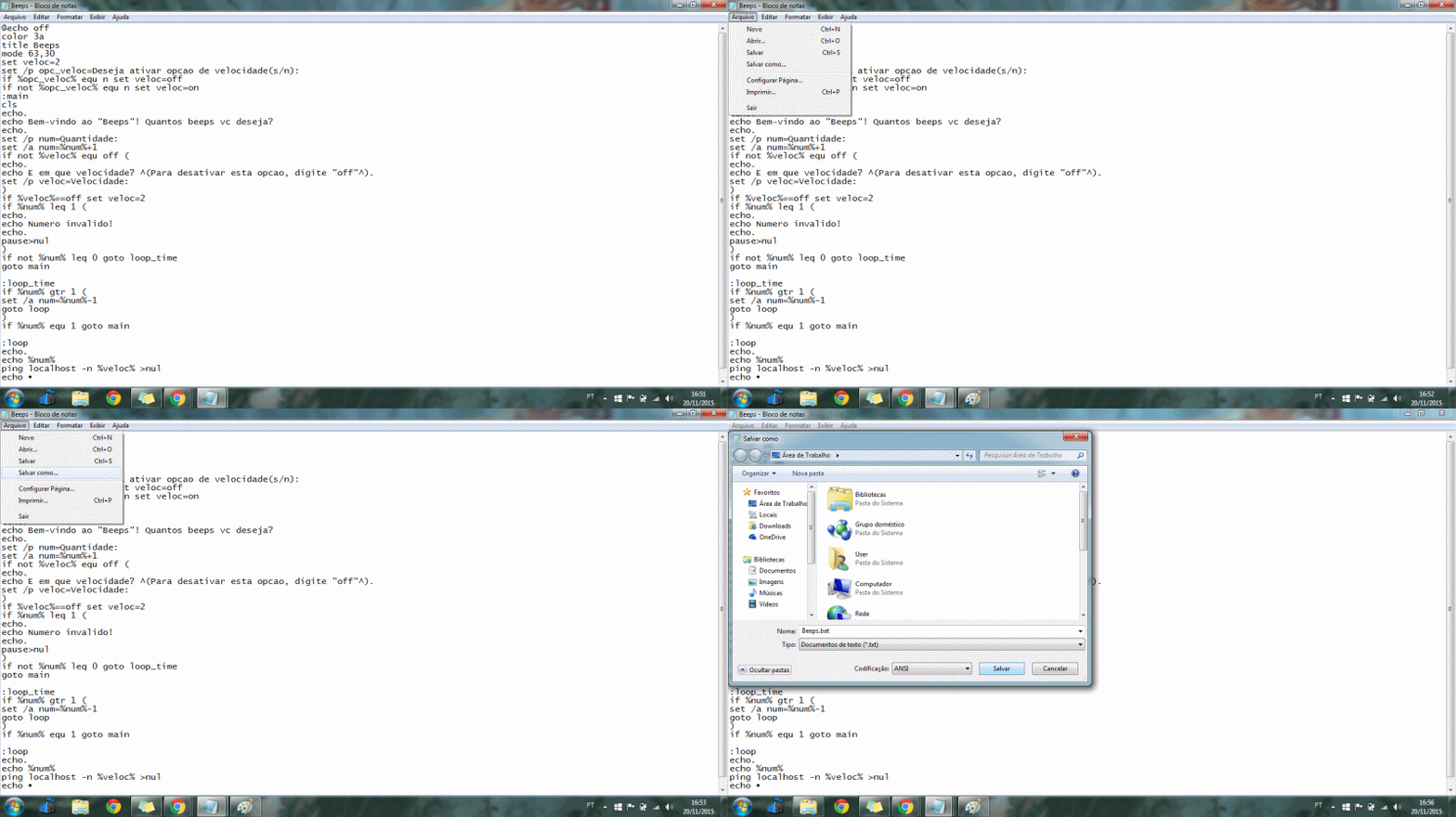
1)Abra o bloco de notas ou outro editor de texto(recomendo o bloco de notas, não funciona no Word ou outros editores de texto complexos, apenas editores simples).


2)Cole o batch script abaixo:

@echo off
color 3a
title Beeps
mode 63,30
set veloc=2
set /p opc_veloc=Deseja ativar opcao de velocidade(s/n):
if %opc_veloc% equ n set veloc=off
if not %opc_veloc% equ n set veloc=on
:main
cls
echo.
echo Bem-vindo ao "Beeps"! Quantos beeps vc deseja?
echo.
set /p num=Quantidade:
set /a num=%num%+1
if not %veloc% equ off (
echo.
echo E em que velocidade? ^(Para desativar esta opcao, digite "off"^).
set /p veloc=Velocidade:
)
if %veloc%==off set veloc=2
if %num% leq 1 (
echo.
echo Numero invalido!
echo.
pause>nul
)
if not %num% leq 0 goto loop_time
goto main

:loop_time
if %num% gtr 1 (
set /a num=%num%-1
goto loop
)
if %num% equ 1 goto main

:loop
echo.
echo %num%
ping localhost -n %veloc% >nul
echo
goto loop_time

3)Baixe esse arquivo em lotes(clique no link à esquerda, é um caractere não imprimível em editores de texto, apenas o bloco de notas o aceita), clique em editar, copie e cole na penúltima linha depois de "echo ". 


4)Salve o arquivo como Beeps.bat, onde "Beeps" pode ser substituido pelo o que quiser e ".bat" é  a extensão de arquivos em lotes(não esqueça de escrever ".bat").


5)Execute o arquivo.

Segundo método:


1)Baixe o arquivo "Beeps.bat" na minha  pasta compartilhada do Google Drive(clique no link a esquerda).


2)Execute o arquivo, se mostrar uma mensagem de segurança perguntando se deseja executar, é por que foi baixado da internet, pode desativar a caixa "Sempre perguntar antes de abrir este arquivo" e executar que este arquivo é seguro!


Funcionamento:

Antes de continuar lendo, tente intender o funcionamento do script; intendeu? Então vamos para a explicação:


Desativei o eco com o comando "@echo off"; usei comando "color" para definir as cores usando dois dígitos hexadecimais(3a), deixando assim, a cor do plano de fundo verde-água e cor da fonte verde-claro; usei o comando "title" para dar título ao script de "Beeps"; usei o comando "mode" para definir as dimensões da tela(61,30);  usei o comando "set" para definir o valor das variáveis; usei o comando "if" para estabelecer as condições(ex: se o valor da variável não for igual a 0, subtrair 1); usei um caractere especial que serve para o cmd.exe fazer aquele "beep"; usei o comando "echo" para exibir textos e "echo." para pular linhas; usei o comando "ping localhost" para definir a velocidade de processamento através de variáveis definidas por uma linha de entrada digitada pelo usuário.

Intenderam tudo? Ficou muito legal né?! Fazer este script me fez intender a linguagem batch  mais aprofundadamente e recomendo que vocês também pratiquem! Comentem aí o que vocês acharam, se gostaram ou não gostaram, se intenderam ou não intenderam, se eu estou ensinando bem, etc.

quinta-feira, 19 de novembro de 2015

E aí pessoal, agora eu tenho uma pasta compartilhada com o público no Google Drive. Cliquem aqui para visitar.

sexta-feira, 13 de novembro de 2015

Gerador de números aleatórios

Faça um gerador de números aleatórios que divida o número obtido por 2 até dar um número menor ou igual a 5.  Dica: use o comando "set" para definir valor aleatório e para realizar divisão.

quinta-feira, 12 de novembro de 2015

Gerar números aleatórios

1)Pressione as teclas INICIAR e R para abrir o Executar, digite "notepad" e pressione ENTER. Abrirá o bloco de notas.


2)Cole o batch script a seguir no bloco de notas:

@echo off
mode 76,30
color 9f
title Gerador de numeros aleatorios de 0 a 9
setlocal enabledelayedexpansion

:MAIN
cls
echo.
echo Bem vindo ao Gerador de numeros aleatorios de 0 a 9 (ele gera um numero aleatorio e divide por 2 ate chegar num numero menor que 10).
echo.
set start=s
set /p start=Iniciar(s/n):
if %start% equ s call :gerar &&goto dividir
if not %start% equ s goto MAIN
goto MAIN

:gerar
set gerar=%random%

:dividir
set /A gerar=%gerar%/2
if not %gerar% lss 10 goto dividir
if %gerar% lss 10 goto n_premiado

:n_premiado
echo.
echo nº premiado: %gerar%
pause>nul
goto MAIN

3)Salve o arquivo como arquivo.bat, onde "arquivo" pode ser substituído pelo nome que quiser.


4)Tente interpretar os comandos do script acima e comente.

Renomear arquivos usando batch script

Faça um batch script em um software de edição de texto(bloco de notas) que renomeie um arquivo qualquer da área de trabalho(desktop), salve este arquivo com a extensão .bat e execute para verificar se está funcionando corretamente. Após verificar, mande o script nos comentários, irei avaliá-lo. Dica: use os comandos "ren" ou "rename" e "cd" ou "chdir".

Matar processo e processos filhos do navegador Internet Explorer

Faça um batch script que mate o processo e processos filhos do navegador Internet Explorer, se quiser, pode fazer de um outro processo. Mande o script nos comentários. Dica: use o comando "taskkill".

Fazer QUIZ de perguntas

Faça um QUIZ de perguntas usando batch script em um software de edição de texto(bloco de notas) e mande nos comentários. Mas antes, salve o arquivo com a extensão .bat e execute para verificar se está funcionando corretamente, pois irei avaliar para ver se ficou bom e se foi feito corretamente. Dica: use os comandos "set", "if" e "echo".

sábado, 7 de novembro de 2015

Remover anúncios publicitários


Eai pessoal, nesta postagem irei ensinar uma coisa que não tem nada a ver com Programação em linguagem batch, mas que muitos não sabem se livrar e se irritam com eles: os anúncios publicitários!

Os anúncios publicitários do Google Chrome estão te irritando muito?  Livre-se delas com as extensões do Adblock!


1) Abra o navegador do Google Chrome e pressione as teclas Ctrl e H, abrirá o Histórico.

2)O histórico é só um atalho para chegar no objetivo, que é clicar em Extensões.


3)Na página das extensões, clique em " Obter mais extensões", entrará na página da Chrome Web Store.


4)Na página da Chrome Web Store, pesquise por "Adblock".


5)Desça a página até chegar na sessão de extensões e procure pelas extensões "Adblock Pro" e "Adblock Plus" clique no botão "USAR NO CHROME" e na opção "Adicionar extensão" da caixa de diálogo.


6)Pronto, agora suas extensões foram adicionadas e não aparecerá mais anúncios publicitários. Mas, caso apareça, é só usar o "Adblock Plus" para remover!


domingo, 1 de novembro de 2015

Matar processo

E aí galera, nesta postagem irei ensinar a matar um processo qualquer, pois quando um software está com mau desempenho ou está sobrecarregando sua máquina, a melhor opção é matar seu processo e processos filhos. Mas antes, irei ensinar o conceito básico sobre processos de um sistema operacional: processos são representados por tarefas em execução, são softwares que executam alguma ação e que podem ser controlados de alguma maneira, seja pelo usuário, pelo aplicativo correspondente ou pelo sistema operacional. Um exemplo de um processo realizado pelo sistema operacional é o "explorer.exe", que é o explorador de janelas, sem ele vocês não veriam ícones de pastas, de atalhos, de softwares e nem janelas de pastas, o sistema operacional Windows não teria motivo para ter esse nome. Já um exemplo de processo realizado por software é o "chrome.exe", que possui muitos processos filhos para dividir o desempenho do navegador Google Chrome. Mais informações no site:

http://www.tecmundo.com.br/memoria/3197-o-que-sao-processos-de-um-sistema-operacional-e-por-que-e-importante-saber.htm


Agora que vocês sabem o conceito de processo, vamos para o tutorial:


Pelo Gerenciador de Tarefas:
1)Pressione as teclas CTRL, ALT e DELETE. Irá para uma tela azul, clique em Iniciar Gerenciador de Tarefas.


2)Na janela do Gerenciador de Tarefas, clique no botão "Nova tarefa...", digite "calc.exe" e pressione ENTER. Abrirá a calculadora(é um exemplo, se quiser pode abrir outro software para fazer o teste).


3)Ainda na janela do Gerenciador de Tarefas, clique na aba "Processos".


4)Na aba "Processos", procure pelo nome de imagem "calc.exe", selecione-o e clique no botão "Finalizar Processo".


Por comandos:

1)Pressione as teclas INICIAR e R para abrir o Executar, digite "cmd" e pressione ENTER.


2)No cmd, digite "start calc.exe" e pressione ENTER. Abrirá a calculadora.


3)Ainda no cmd, digite "tasklist" e pressione ENTER. Fará uma lista de processos.


4)Procure por "calc.exe" e digite "taskkill -F -im calc.exe".


5)Pronto, se aparecer a mensagem "ÊXITO: o processo "calc.exe" com PID 4216 foi finalizado." é porque deu certo!


quarta-feira, 28 de outubro de 2015

Criar pacote de auto-instalação com o assistente IExpress

E aí galera, nesta postagem estarei ensinando a criar pacote de auto-instalação com o assistente IExpress (é um software que já vem instalado com o Windows):

1)Pressione as teclas INICIAR e R para abrir o Executar, digite iexpress e pressione ENTER. Abrirá o "IExpress Wizard".


2)Deixe selecionado a caixa "Create new self extraction directive file" e clique em avançar.


3)Esta etapa é da finalidade do pacote. Deixe selecionada a caixa "Extract files and run an installation command" e clique em avançar.


4)Esta etapa é do título do pacote. Digite um título para seu pacote e clique em avançar.


5)Esta etapa é da solicitação de confirmação. Caso queira deixar uma solicitação de confirmação, selecione a opção "Prompt user with:" e digite o texto que quiser que mostre na solicitação. Caso não queira deixar uma solicitação, deixe selecionado a opção "No prompt."; clique em avançar.


6)Esta etapa é do contrato de licença. Caso queira deixar um contrato, deixe selecionada a opção "Display license:", vá em "browse" e pegue seu arquivo de licença. Caso não queira ou já tenha pegado seu arquivo, clique em avançar.


7)Esta etapa é dos arquivos do pacote. Crie uma lista de arquivos para serem usados no seu instalador, clicando no botão "add" e depois pegando arquivo por arquivo na janela Abrir. Após isso, clique em avançar.


8)Esta etapa é da definição de arquivo de instalação para ser inicializado. Selecione um arquivo para lançar a partir do pacote e um arquivo para ser inicializado depois da instalação(opcional); clique em avançar.


9)Esta etapa é da exibição da janela de instalação. Selecione a opção "Default" para exibir conforme o padrão, selecione a opção "Hidden" para exibir oculto, selecione a opção "Minimized"para exibir minimizado ou selecione a opção "Maximized" para exibir maximizado; clique em avançar.


10)Esta etapa é da mensagem de conclusão. Caso queira deixar uma mensagem, selecione a opção "Display message:" e digite sua mensagem. Caso não queira deixar mensagem, deixe selecionado a opção "No message."; clique em avançar.


11)Esta etapa é do nome do arquivo feito pelo seu pacote de instalação e opções. Clique em "browse" escolha o destino e nome do arquivo. Feito isso, se quiser que o progresso de instalação seja oculto, selecione a caixa "Hide File Extracting progress animation from User" e se quiser que armazene arquivos com nomes longos no dentro do pacote, selecione a caixa "Hide File Extracting progress animation from User"; clique em avançar.


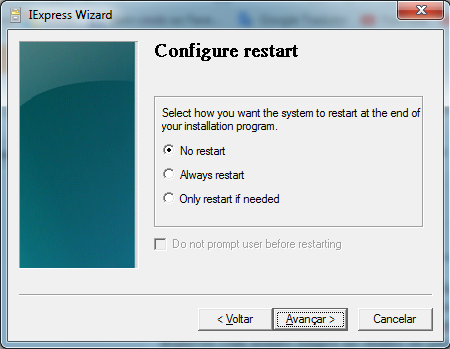
12)Esta etapa é da configuração de reinicialização após a instalação. Deixe selecionado a opção "No restart" caso não queira que reinicie, selecione a opção "Always restart" caso queira que reinicie sempre após essa instalação, selecione a opção "Only restart if needed" caso queira que reinicie após essa instalação apenas quando necessário. Feito isso, se você tiver selecionado a segunda ou a terceira opção e não quiser que solicite ao usuário antes de reiniciar, selecione a caixa "Do not prompt user before restarting"; clique em avançar.


13)Esta opção é a de salvar diretiva auto-extraível, ou seja, se você salvar essas informações, você poderá modificá-las mais tarde e recriar o seu pacote, sem re-inserir todas as informações anteriores. Caso queira salvar, deixe selecionado a opção "Save Self Extraction Directive (SED) file:", clique no botão "browse", escolha o destino e o nome da diretiva. Caso não queira salvar, selecione a caixa "Don't save."; clique em avançar.


14)Esta opção é a de criar o pacote. Pronto, agora o programa irá criar o pacote, basta clicar em avançar para criar. Pode demorar algum tempo até terminar a criação, mas comigo foi instantâneo!


Clique em concluir e o pacote está pronto! Você encontrará o pacote de auto-instalação no destino que você escolheu durante o processo de criação.